> ## Documentation Index
> Fetch the complete documentation index at: https://docs.wakechatapp.com/llms.txt
> Use this file to discover all available pages before exploring further.
# WakeChatを始める:登録から最初の案件スレッドまで
> WakeChatのアカウント登録、グループ作成、メンバー招待、最初のチャンネルと案件スレッドの作成手順を、制作チーム向けにまとめています。
# WakeChatを始める:登録から最初の案件スレッドまで
WakeChat の初回設定は、アカウント登録、グループ作成、メンバー招待、チャンネル・スレッド作成の順に行います。最初から細かく分けすぎず、進行中の案件を一つ選んで始めると、チームの運用ルールを合わせやすくなります。
## 1. アカウントを登録してログインする
新規登録では、メールアドレスへ送られる確認コード(Email OTP)で本人確認を行います。登録後はメールアドレスとパスワードでログインします。パスワードログイン時には二段階認証の確認コードを求める場合があるため、メールを受信できる状態で操作してください。
確認メールが届かない場合は、迷惑メールフォルダ、入力したメールアドレス、受信制限を確認します。ログインできない場合やパスワードを忘れた場合は、[アカウントとアクセスを保護する](/docs/security/account-and-access-security)を参照してください。
## 2. 制作チームのグループを作成する
グループは、制作チームまたはクライアントとの共同作業をまとめるワークスペースです。プロジェクト画面でグループ作成を選び、チームや案件が分かる名前を入力します。必要に応じてアイコンを設定できます。
グループ作成者はオーナーになります。オーナーはメンバー、チャンネル、グループ設定を管理します。顧客ごとに完全に運用を分けたい場合はグループを分け、同じチームで複数案件を扱う場合はチャンネルで分けるのが基本です。
## 3. メンバーとクライアントを招待する
グループ設定からメールアドレスを指定してメンバーを招待します。日常的に制作を進める社内メンバーはメンバー、参加範囲を限定するクライアントや協力会社はゲストが適しています。ゲストは少なくとも一つの参加チャンネルを指定します。
ロールと公開範囲の考え方は、[ワークスペースとチャンネルを管理する](/docs/workspace/manage-workspace-and-channels)で確認できます。
## 4. 最初の案件チャンネルを作る
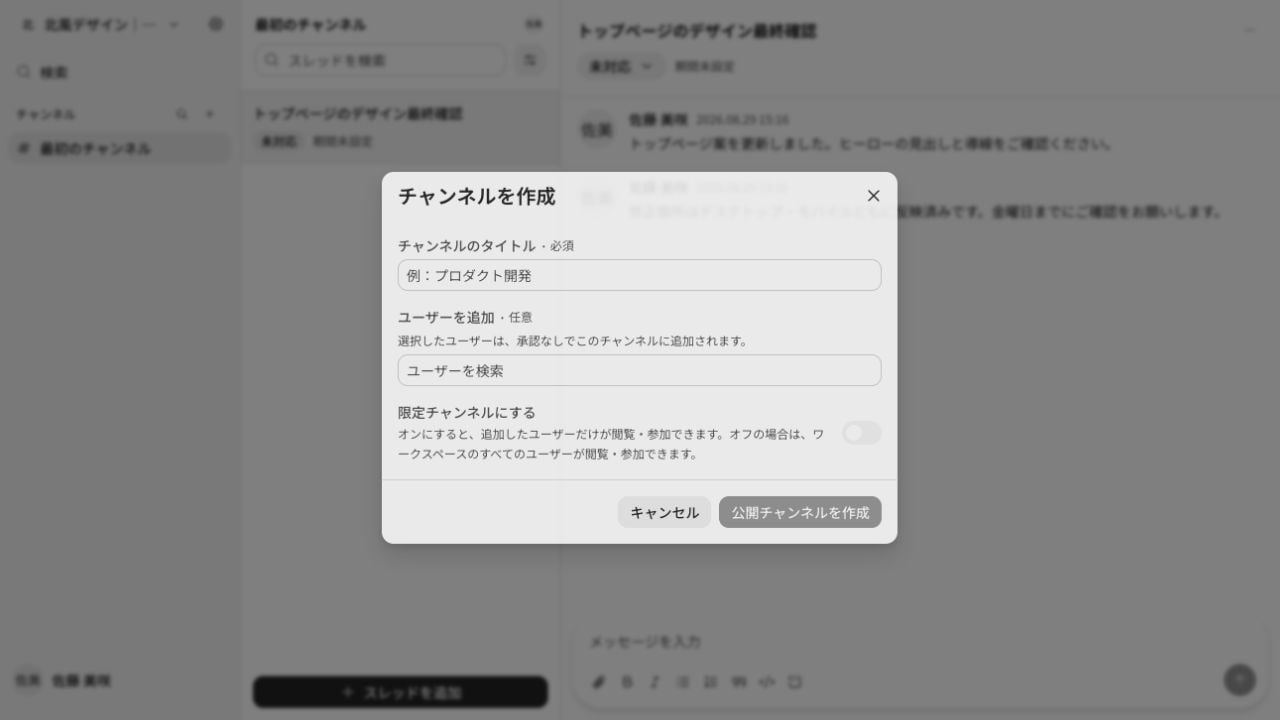
チャンネルは、案件・顧客・部署などの大きな会話の単位です。まずは「A社コーポレートサイト改修」のように、参加者が内容を判断できる名前で作成します。社内外で見せる会話なら公開範囲と参加メンバーを確認し、社内だけの検討は非公開チャンネルに分けます。
 ## 5. 確認事項ごとに案件スレッドを作る
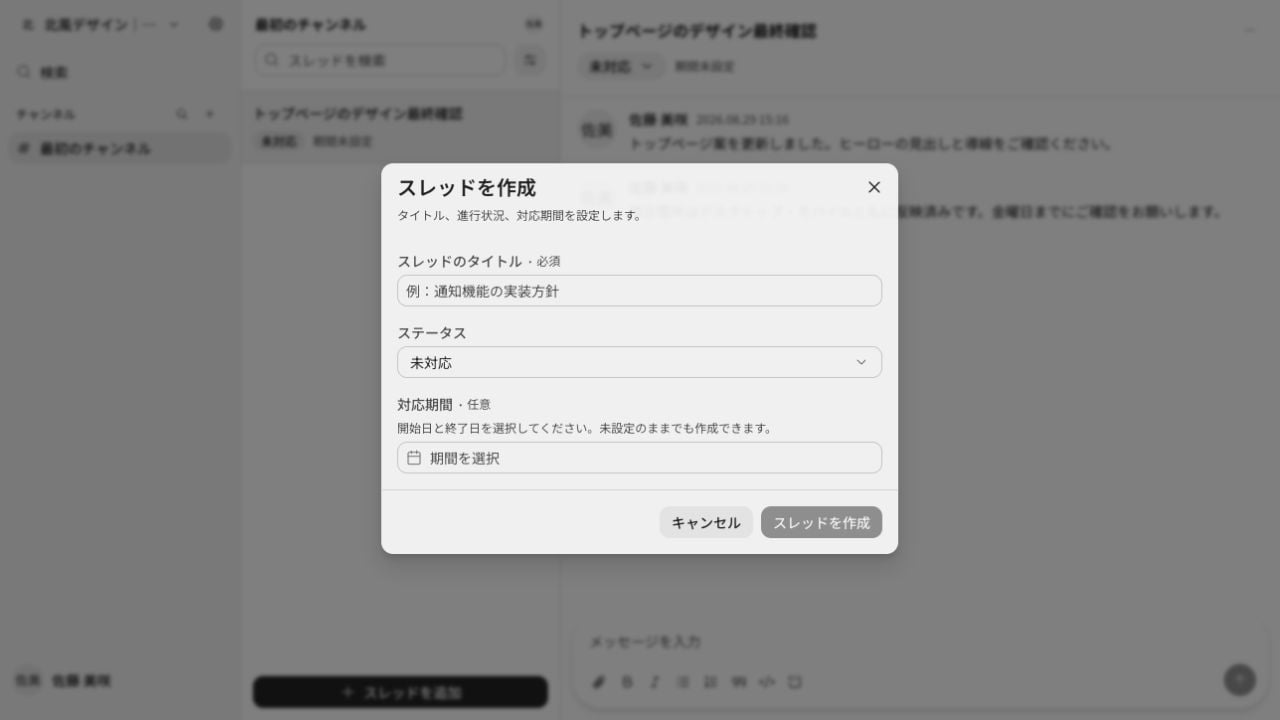
チャンネル内で「スレッドを追加」を選び、案件名または確認事項をタイトルにします。たとえば「トップページ初稿の確認」「採用ページの写真差し替え」のように、一つの判断または依頼を一つのスレッドにします。ステータスと期間を設定し、最初のメッセージに依頼内容、確認期限、次の担当を記載します。
## 5. 確認事項ごとに案件スレッドを作る
チャンネル内で「スレッドを追加」を選び、案件名または確認事項をタイトルにします。たとえば「トップページ初稿の確認」「採用ページの写真差し替え」のように、一つの判断または依頼を一つのスレッドにします。ステータスと期間を設定し、最初のメッセージに依頼内容、確認期限、次の担当を記載します。
 スレッドの使い分けと進捗管理は、[案件スレッドを管理する](/docs/threads/manage-project-threads)で詳しく説明しています。
## 初回設定のチェックリスト
* メールアドレスを確認し、ログインできる
* チームまたは案件のグループを作成した
* 社内メンバーと、必要なクライアントを招待した
* 最初の案件チャンネルを作成した
* 確認事項をスレッドにし、担当・期限・状態を記載した
## よくある質問
### グループとチャンネルはどう使い分けますか?
グループはメンバーや設定を共有するワークスペース、チャンネルはその中の案件・顧客・部署ごとの会話です。顧客ごとにメンバーを完全に分けるならグループ、同じ制作チームで扱う案件ならチャンネルで分けます。
### 最初のスレッドは何を作ればよいですか?
現在進めている案件の、期限と担当が明確な確認事項から始めるのがおすすめです。会話の目的が混ざる場合は、依頼・レビュー・納品連絡でスレッドを分けます。
スレッドの使い分けと進捗管理は、[案件スレッドを管理する](/docs/threads/manage-project-threads)で詳しく説明しています。
## 初回設定のチェックリスト
* メールアドレスを確認し、ログインできる
* チームまたは案件のグループを作成した
* 社内メンバーと、必要なクライアントを招待した
* 最初の案件チャンネルを作成した
* 確認事項をスレッドにし、担当・期限・状態を記載した
## よくある質問
### グループとチャンネルはどう使い分けますか?
グループはメンバーや設定を共有するワークスペース、チャンネルはその中の案件・顧客・部署ごとの会話です。顧客ごとにメンバーを完全に分けるならグループ、同じ制作チームで扱う案件ならチャンネルで分けます。
### 最初のスレッドは何を作ればよいですか?
現在進めている案件の、期限と担当が明確な確認事項から始めるのがおすすめです。会話の目的が混ざる場合は、依頼・レビュー・納品連絡でスレッドを分けます。