> ## Documentation Index
> Fetch the complete documentation index at: https://docs.wakechatapp.com/llms.txt
> Use this file to discover all available pages before exploring further.
# 案件スレッドを管理する:進捗・期限・検索の使い方
> WakeChatで案件、修正依頼、確認事項をスレッドとして管理する方法を解説。ステータス、開始日・終了日、絞り込みで制作進行を見える化します。
# 案件スレッドを管理する:進捗・期限・検索の使い方
スレッドは、案件・修正依頼・確認事項をひとまとまりにする単位です。タイトル、ステータス、期間、メッセージを同じ場所で扱うため、会話だけで進行が埋もれるのを防げます。
 ## スレッドを作る単位
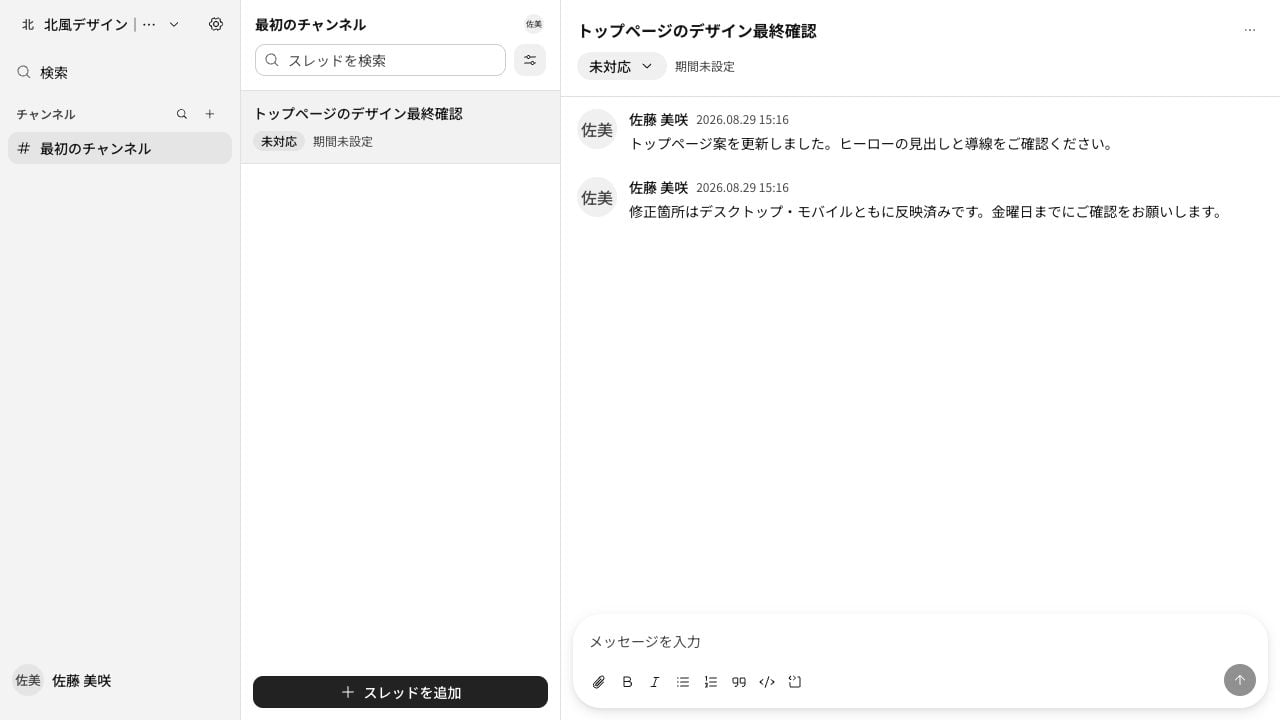
一つのスレッドには、一つの目的または判断を置きます。たとえば「会社案内ページの初稿確認」「問い合わせフォームの文言修正」「公開前の最終チェック」のように分けます。複数の依頼が混ざる場合はスレッドを分けると、担当・期限・完了条件を追いやすくなります。
タイトルは、後から検索する人にも内容が分かる具体的な表現にします。「確認お願いします」ではなく、「採用ページ|写真選定の確認」のように、対象と目的を含めるのがおすすめです。
## スレッドを作る単位
一つのスレッドには、一つの目的または判断を置きます。たとえば「会社案内ページの初稿確認」「問い合わせフォームの文言修正」「公開前の最終チェック」のように分けます。複数の依頼が混ざる場合はスレッドを分けると、担当・期限・完了条件を追いやすくなります。
タイトルは、後から検索する人にも内容が分かる具体的な表現にします。「確認お願いします」ではなく、「採用ページ|写真選定の確認」のように、対象と目的を含めるのがおすすめです。
ステータスと期間で現在地を共有する
スレッドには進捗状態と開始日・終了日を設定できます。
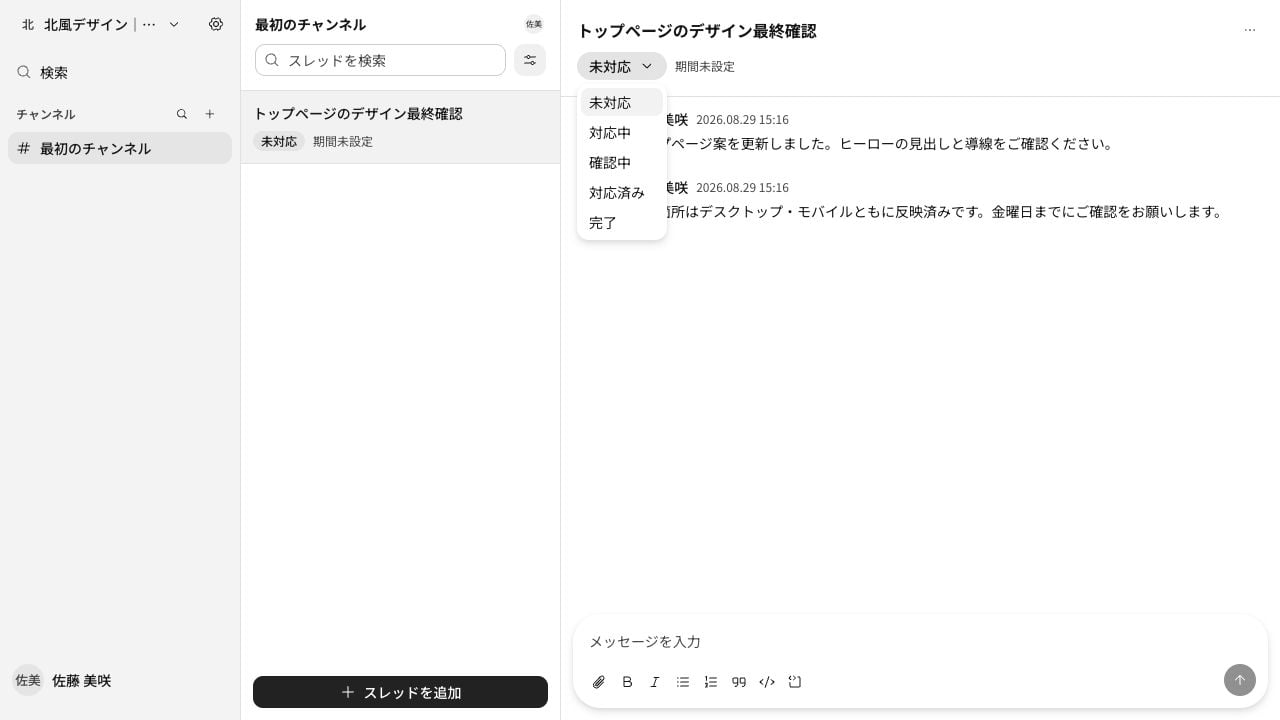 | 状態 | 使う場面 | 次に確認すること |
| ---- | --------------- | ------------- |
| 未対応 | 依頼を受け、まだ着手していない | 担当と着手予定 |
| 対応中 | 制作・修正を進めている | 進捗と次の共有時点 |
| 確認中 | レビューや承認を待っている | 確認者と回答期限 |
| 対応済み | 対応を終え、最終確認へ進む | 完了条件と残る確認 |
| 完了 | 作業が完了した | 必要なら成果物・決定を記録 |
状態を変更する際は、次に確認する人と必要な作業がメッセージから分かるように補足します。終了日だけを置くのではなく、「誰がいつまでに何を確認するか」を書くことで、進捗の認識違いを防げます。
## 進行中の案件を絞り込む
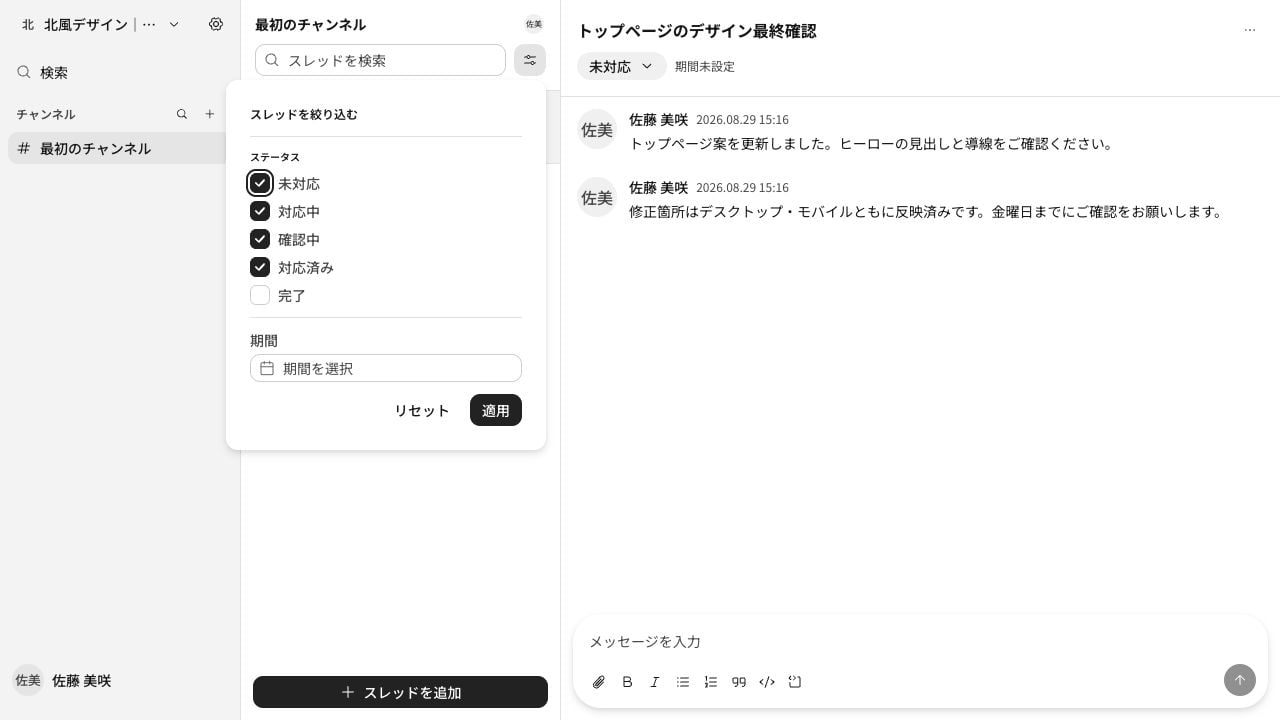
チャンネル内では、スレッド名のキーワード、ステータス、期間で表示を絞り込めます。進行中の案件だけを確認したいときは完了を除外し、過去の案件を振り返るときは期間を指定します。案件名や顧客名をタイトルに含めておくと、複数案件が並ぶチャンネルでも探しやすくなります。
| 状態 | 使う場面 | 次に確認すること |
| ---- | --------------- | ------------- |
| 未対応 | 依頼を受け、まだ着手していない | 担当と着手予定 |
| 対応中 | 制作・修正を進めている | 進捗と次の共有時点 |
| 確認中 | レビューや承認を待っている | 確認者と回答期限 |
| 対応済み | 対応を終え、最終確認へ進む | 完了条件と残る確認 |
| 完了 | 作業が完了した | 必要なら成果物・決定を記録 |
状態を変更する際は、次に確認する人と必要な作業がメッセージから分かるように補足します。終了日だけを置くのではなく、「誰がいつまでに何を確認するか」を書くことで、進捗の認識違いを防げます。
## 進行中の案件を絞り込む
チャンネル内では、スレッド名のキーワード、ステータス、期間で表示を絞り込めます。進行中の案件だけを確認したいときは完了を除外し、過去の案件を振り返るときは期間を指定します。案件名や顧客名をタイトルに含めておくと、複数案件が並ぶチャンネルでも探しやすくなります。
 チャンネルをまたいで過去の会話を探す場合は、[検索とリアルタイム共同作業](/docs/search/find-and-collaborate)を使います。
## 制作進行での書き方の例
最初のメッセージには、次の四点を入れるとスレッドが判断の記録として機能します。
1. **依頼または確認したいこと**:何を決めるか、どの成果物が対象か
2. **背景**:前提、変更理由、参照してほしい資料
3. **期限と担当**:誰がいつまでに対応または確認するか
4. **完了条件**:承認、反映、公開など、どの状態で終えるか
資料や具体的なやり取りは、[メッセージ・ファイルを共有する](/docs/messages/communicate-and-share)で説明している方法でスレッドへ残します。
## よくある質問
### どのタイミングで完了にしますか?
スレッドで定義した完了条件を満たし、次の担当者がいない状態になったときです。最終確認が残る場合は、確認中または対応済みのままにしておくと、完了扱いによる見落としを減らせます。
### 一つの案件を複数スレッドに分けてもよいですか?
はい。デザイン、文言、実装、公開確認のように、判断者・期限・成果物が異なる単位で分けると、履歴と進捗を追いやすくなります。
チャンネルをまたいで過去の会話を探す場合は、[検索とリアルタイム共同作業](/docs/search/find-and-collaborate)を使います。
## 制作進行での書き方の例
最初のメッセージには、次の四点を入れるとスレッドが判断の記録として機能します。
1. **依頼または確認したいこと**:何を決めるか、どの成果物が対象か
2. **背景**:前提、変更理由、参照してほしい資料
3. **期限と担当**:誰がいつまでに対応または確認するか
4. **完了条件**:承認、反映、公開など、どの状態で終えるか
資料や具体的なやり取りは、[メッセージ・ファイルを共有する](/docs/messages/communicate-and-share)で説明している方法でスレッドへ残します。
## よくある質問
### どのタイミングで完了にしますか?
スレッドで定義した完了条件を満たし、次の担当者がいない状態になったときです。最終確認が残る場合は、確認中または対応済みのままにしておくと、完了扱いによる見落としを減らせます。
### 一つの案件を複数スレッドに分けてもよいですか?
はい。デザイン、文言、実装、公開確認のように、判断者・期限・成果物が異なる単位で分けると、履歴と進捗を追いやすくなります。