メッセージ・ファイルを共有する:メンションと会話の記録

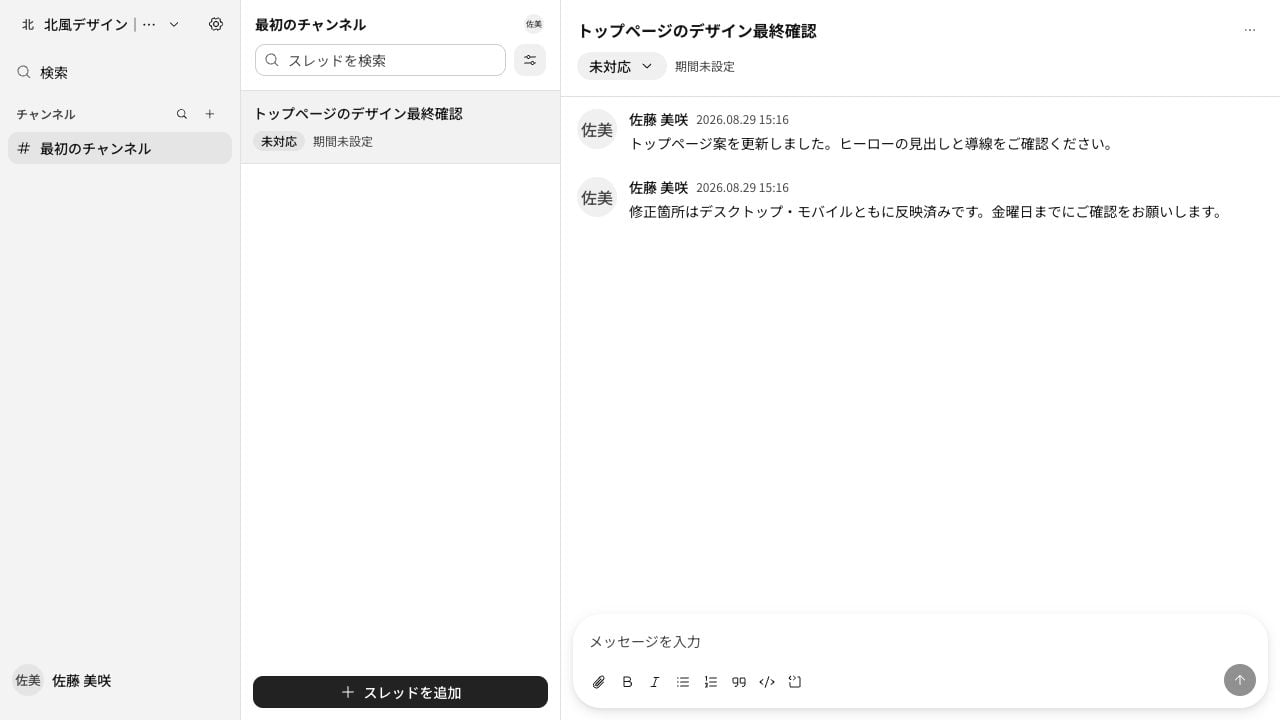
WakeChat のメッセージは、案件スレッドの中で依頼、判断、作業状況を残すための記録です。短い返信だけで終わらせず、対象・依頼内容・次の担当が分かるように書くと、後から参加したメンバーも経緯を追えます。 案件スレッド内のメッセージ画面

制作の確認を伝える書き方

スレッドを開き、入力欄にメッセージを書いて送信します。制作の確認では、依頼内容・判断理由・次の担当を分けて書くのがおすすめです。たとえば、次のような順序で伝えます。
  1. 何を確認・対応してほしいか
  2. 対象となるページ、ファイル、案
  3. 背景または判断の基準
  4. 回答・対応の期限と次の担当
本文では太字、斜体、箇条書き、番号付きリスト、引用、インラインコード、コードブロックを使えます。複数の確認事項は箇条書きにして、回答する人が漏れなく返せる形にします。

ファイルと画像を添付する

メッセージ作成時にファイルを添付できます。画像はプレビューで確認でき、ファイルはダウンロードや共有リンクのコピーができます。ファイル名だけでは内容が伝わりにくい場合は、メッセージ本文に用途、確認してほしい箇所、版数を記載します。 投稿後に不要になった添付は、権限のあるメンバーが削除できます。差し替えが発生した場合は、どのファイルを最新として扱うかをスレッド内で明記してください。

メンションと未読で確認漏れを防ぐ

メンションを使うと、特定のメンバーに確認してほしい会話を明確にできます。チャンネルとスレッドには未読件数とメンション件数が表示されます。相手の確認が必要なときはメンションと期限を併記し、確認を終えた会話は既読にします。 未読表示は「まだ見ていない会話」を把握するためのものです。対応が必要かどうかは、案件スレッドのステータスで管理すると、閲覧と作業の優先順位を混同しにくくなります。

メッセージを修正・共有する

投稿後に誤りがあればメッセージを編集できます。不要な投稿は削除できます。特定のメッセージへのリンクを共有すると、受け取った人は該当する会話へ移動できます。閲覧権限がない場合は、リンク先を開けません。 社外へリンクを共有する前に、その相手が対象チャンネルの参加者か確認してください。クライアントの参加範囲は、ワークスペースとチャンネルの管理で見直せます。

よくある質問

ファイルをどのスレッドに添付すればよいですか?

そのファイルの確認・判断・修正に関係するスレッドに添付します。同じファイルを複数の目的で使う場合も、各スレッドには判断に必要な説明を添えると、文脈を失わずに参照できます。

メンションだけで依頼してもよいですか?

メンションは相手を明確にするための補助です。依頼内容、対象、期限、完了条件を本文に残すことで、後から見返した人にも必要な対応が伝わります。