
グループを切り替え、プロフィールを整える
参加しているグループを切り替えることで、顧客・制作チーム・案件群ごとに会話を分けられます。プロフィール設定では、表示名とアバターを変更できます。グループが読み取り専用の場合は、投稿や管理操作が制限されます。ロールごとの役割
最終管理が必要な人だけをオーナーにし、日々の運用担当には管理者を割り当てます。ゲストは、招待時に指定されたチャンネルだけに参加します。
権限別にできること
記号は、◯=できる、△=条件付きでできる、✗=できない、を表します。すべての操作は、有効なグループのメンバーであることが前提です。また、書き込み操作はグループが有効な場合に限られます。チャンネルの設計
チャンネルは案件・顧客・部署などのまとまりごとに会話を整理する場所です。同じチャンネルの中でスレッドを分けることで、案件全体の会話と個別の確認事項を両立できます。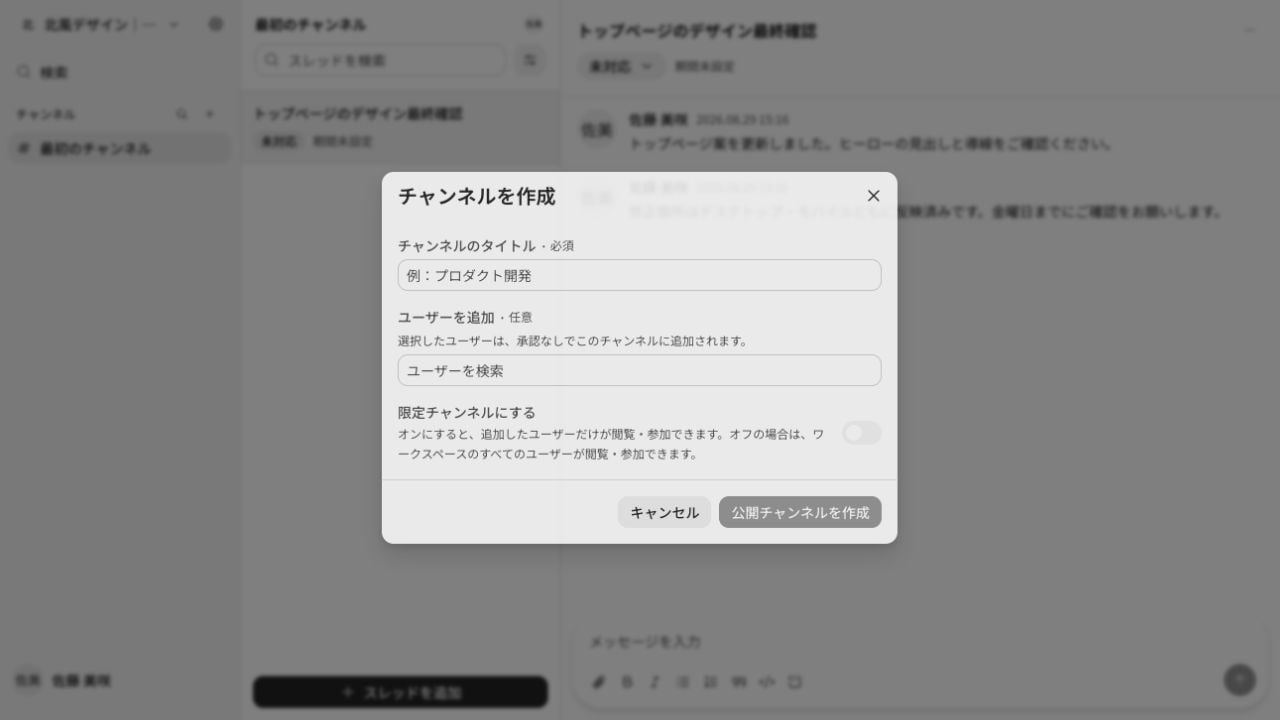
公開・非公開チャンネルの使い分け
公開チャンネルには、グループのメンバーが参加できます。案件全体の連絡や、複数の担当者が参照する情報に向いています。非公開チャンネルは参加メンバーを限定したい場合に使います。クライアントごとの会話、経営・制作リーダー間の相談、公開前の社内レビューなどを分ける用途に適しています。 チャンネル設定から公開・非公開を切り替え、参加メンバーを追加・削除できます。公開範囲を変更する前には、すでに投稿された会話を誰が見られるかを確認してください。クライアントを招待するときの進め方
- クライアントが参加する案件チャンネルを先に作成します。
- 招待する相手をゲストとして追加し、参加チャンネルを指定します。
- スレッドのタイトルと最初の依頼文を、社外の人にも分かる表現にします。
- 社内だけの判断が必要な場合は、別の非公開チャンネルまたはスレッドで扱います。