
WakeChatで会話を探す:検索・在席・入力中表示の使い方

制作案件が増えると、「どこで決まったか」「誰が対応中か」を探す時間が増えます。WakeChat では、コマンドメニューによる横断検索と、チャンネル内の在席・入力中表示を使って、必要な会話へ戻りやすくします。

コマンドメニューで横断検索する

コマンドメニューでは、チャンネル、スレッド、メッセージを一つの検索窓から探せます。2文字以上を入力すると、必要に応じてメッセージ検索も行われます。検索結果を選ぶと、該当するチャンネル、スレッド、メッセージへ移動します。 チャンネル、スレッド、メッセージを横断検索する画面 案件名、顧客名、成果物名、確認したい用語を入力して探します。スレッドやメッセージに具体的な名称を残しておくと、過去の決定と資料を見つけやすくなります。
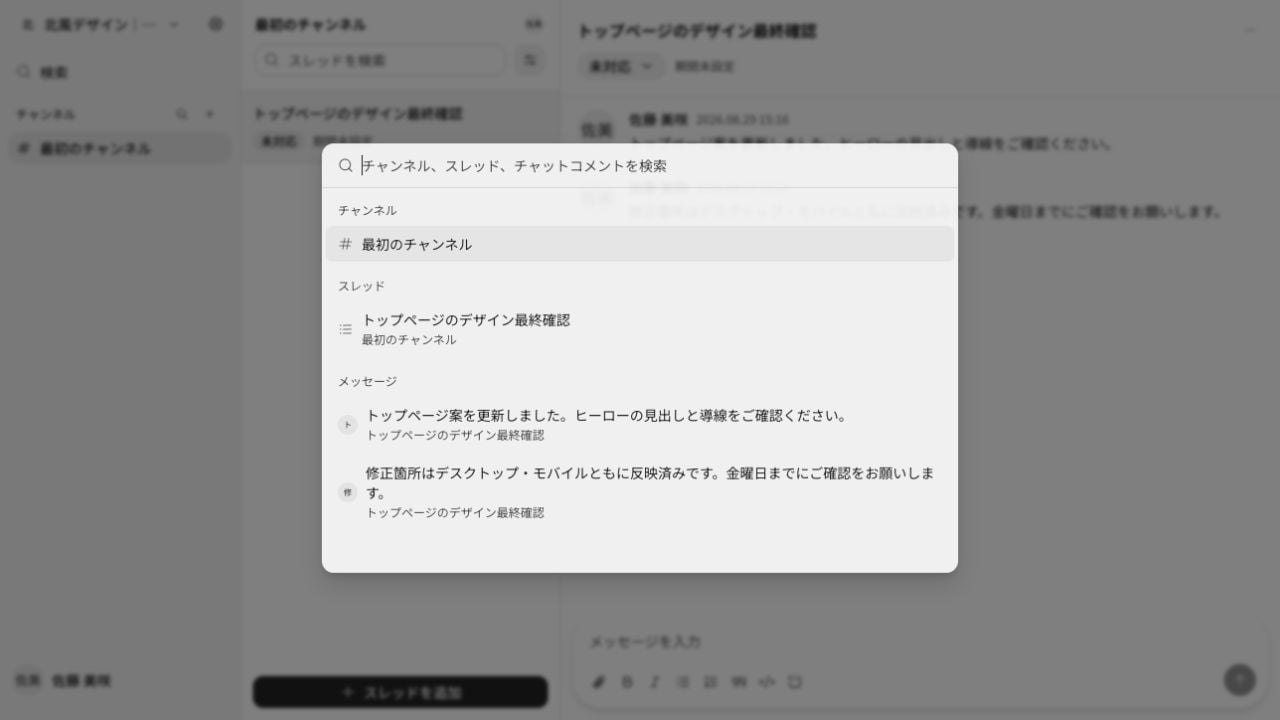
検索しやすい会話の残し方

  • スレッド名に案件名と確認目的を入れる
  • メッセージに対象ページ、ファイル名、判断の要点を記載する
  • 同じ意味の略称や表記ゆれをチームで減らす
  • 完了した案件も削除せず、必要な判断をスレッドに残す
進行中のスレッドだけを絞り込みたいときは、案件スレッドを管理するのステータスと期間の機能を使います。

在席・入力中表示で同時作業を把握する

同じチャンネルに接続しているメンバーの在席状況と入力中の状態を確認できます。これは、同じ会話を同時に進めているときに、返答を待つ・補足を追加する判断をしやすくするための表示です。 急ぎの確認をする場合は、相手が入力中かを見たうえで、メンションと期限を含む依頼を投稿します。入力中表示は対応完了を意味するものではないため、進捗はスレッドの状態とメッセージで確認してください。

よくある質問

メッセージの本文も検索できますか?

2文字以上を入力すると、必要に応じてメッセージ検索も行われます。対象が分からないときは、案件名だけでなく、資料名や固有の確認語句でも探してみてください。

検索結果が多すぎる場合はどうしますか?

より具体的な案件名や成果物名を入力し、チャンネル内ではキーワード、状態、期間でスレッドを絞り込みます。今後の検索性を高めるために、スレッド名と最初のメッセージに具体的な名称を残す運用も有効です。